


 02 • 34 • 09 • 31 • 70
Ce guide décrit la méthodologie pas à pas pour concevoir un référentiel de données centralisé (MDM) à l'aide de Boomi Data Hub. L'objectif est de consolider les données entrantes dans le Data Hub afin d’en faire des "Golden Records" (enregistrements uniques de référence).
Les pré-requis essentiels
Avant de commencer, assurez-vous d'avoir un accès à la plateforme Boomi MdmSphere.
Création d’un Repository
Le Repository est l'instance de stockage qui va héberger vos "Golden Records". Le Repository Boomi Data Hub est toujours hébergé dans le Cloud de Boomi.
Étapes de création :
- Dans le menu supérieur, allez dans Repositories.
- Cliquez sur le "+" pour ouvrir la fenêtre "Create a Repository". Choisissez un nom clair.
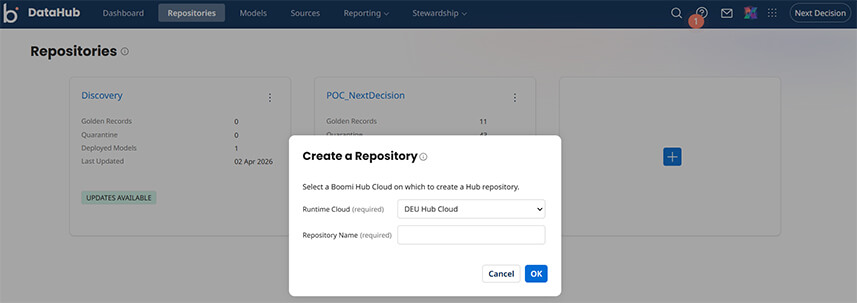
Une fois le Repository créé, vous y "déployez" votre Modèle créé au préalable. Dans le langage Boomi, un modèle déployé dans un Repository s'appelle un "Universe". Il correspond généralement à une entité métier (Employé, Client, Produit…).
Pour alimenter le repository en données, vous associez des sources au modèle déployé dans ce repo.
Création des Sources de données
Un modèle MDM se nourrit de plusieurs systèmes (ERP, CRM, API externes, fichiers).
Étapes de création :
- Dans le menu supérieur, allez dans Sources.
- Cliquez sur "create a source" pour ouvrir la fenêtre de création de source. Choisissez un nom clair et un ID.
Il n’y a rien de plus à configurer, il s’agit ici de créer le point d’entrée au Boomi Data Hub pour la source de données provenant toujours du module Boomi Data Integration.
L’ID spécifié est celui utilisé par Boomi Data Integration lors de la connexion au Data Hub.
Création du Modèle et des Champs
Étapes de création :
- Dans le menu supérieur, allez dans Models.
- Cliquez sur "Create a model" pour basculer sur l’interface de création de modèle. Choisissez un nom clair.
Il faut ensuite définir plusieurs éléments :
a. les champs du modèle (Fields), soit par importation externe ou suggestion de Boomi, soit en les renseignant manuellement
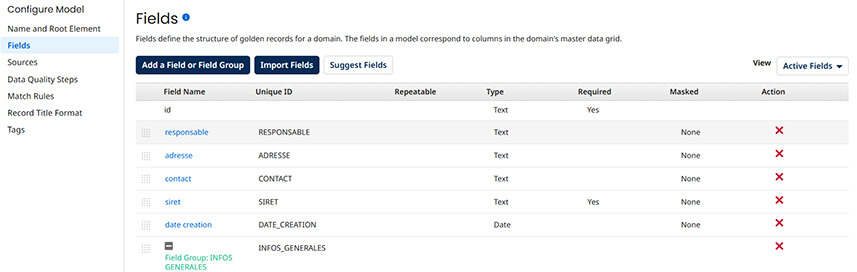
NB : Astuce de conception (les champs requis) : Soyez extrêmement prudents avec la case "Required" lors de la création d'un champ. Si un champ est défini comme requis, le Data Hub rejettera impitoyablement toute donnée entrante qui ne le contient pas. Si l'une de vos sources de données n'est pas censée posséder cette information, laissez le champ optionnel.
b. les sources qui alimentent le modèle
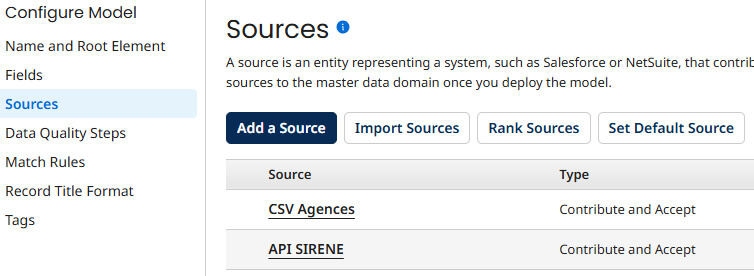
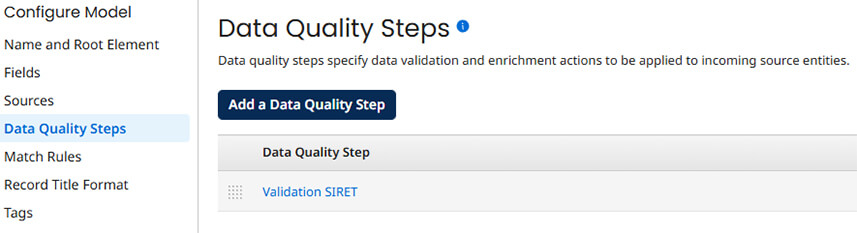
c. des étapes de validation de la qualité de donnée (facultatif mais recommandé) qui permettent de contrôler le format et contenu des champs avant leur transformation en Golden Records
d. les règles de rapprochement (Match Rules) des Golden Records permettant de garantir leur unicité
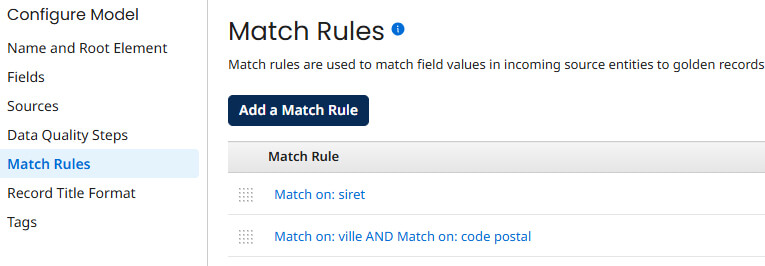
NB : Astuce de conception (le pivot unique) : Privilégiez toujours un identifiant technique ou légal (ex: SIRET, N° de Sécurité Sociale) avec la règle Exact Match. Si l'identifiant n'est pas disponible, construisez une règle combinée (ex: Nom + Code Postal).
e. le record title format (facultatif) qui permet d’identifier chaque enregistrement via une combinaison de champs du modèle au lieu d’un id technique
f. des tags (facultatif) qui permettent de catégoriser les Golden Records selon vos conditions. Un petit badge de couleur sera associé à chaque enregistrement respectant la condition associée
3/ Une fois configuré, publiez le modèle en cliquant sur "Publish". Vous pouvez y ajouter une note de publication.
Déploiement du modèle
1. Dans le menu supérieur, allez dans Models.
2. Au niveau de la ligne de votre modèle, cliquez sur "Deploy" tout à droite.
3. Sélectionnez votre repository sur lequel déployer le modèle et la version du modèle souhaitée (généralement le dernière).
Activation des sources
Afin que votre repository reçoive les données issues de Data Integration, il est nécessaire d’activer les sources rattachées.
- Dans le menu supérieur, allez dans Repositories.
- Sélectionnez votre repo puis sélectionnez votre modèle.
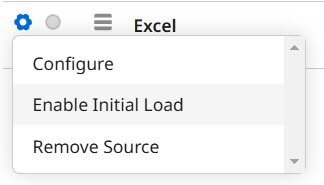
- Dans l’onglet Sources, cliquez sur la roue dentée à gauche de votre source
- Sélectionnez l’option "Enable Initial Load". La gommette à gauche du nom de votre source devient bleue.
- Cliquez à nouveau sur la roue dentée puis sélectionnez l’option "Finish Initial Load".
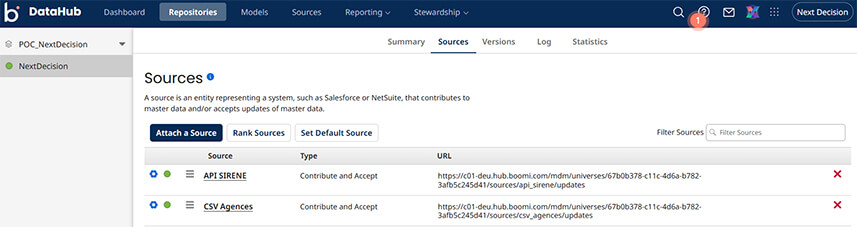
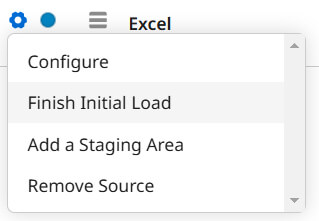
=> La gommette passe au vert, votre source est prête pour envoyer les données dans le repo.
Paramétrage des règles d’entrée et sortie des données (Stewardship)
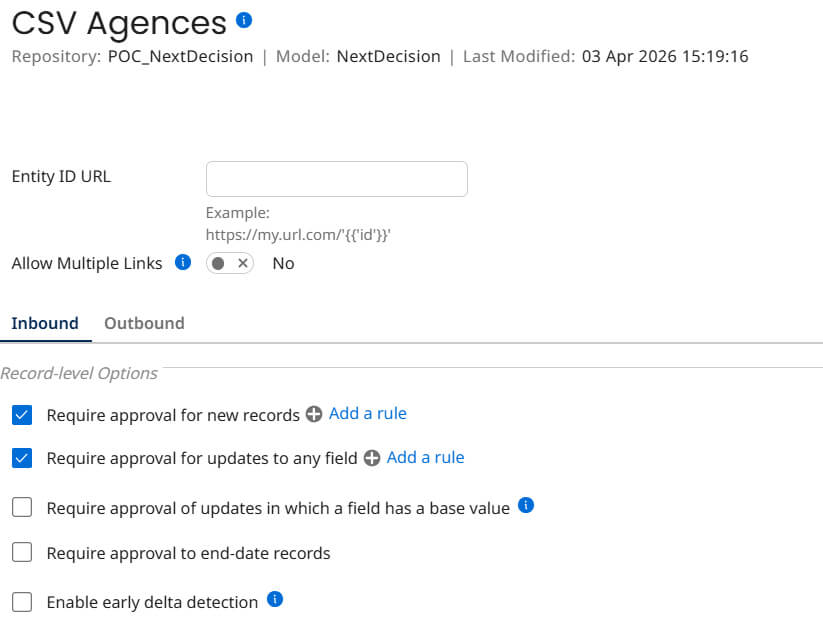
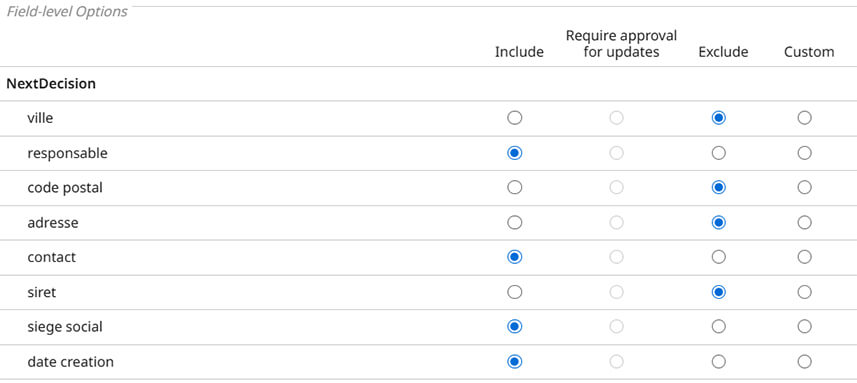
Toujours dans l’onglet Sources de votre modèle déployé sur votre repo, vous avez la possibilité de configurer les règles de Stewardship pour les données qui entrent et sortent de chaque source.
- Cliquez sur le nom de la source pour ouvrir l’interface de configuration
- Configurez si vous souhaitez ou non demander des approbations sur les enregistrements entrants et sortants selon vos conditions. Les approbations sont gérées ensuite en Quarantaine dans le menu Stewardship.
- Configurez comment chaque champ provenant de cette source doit être traité

En résumé
Ce que vous avez accompli : Vous avez configuré l'intelligence centrale de votre référentiel. Votre Repository est prêt à appliquer vos règles de gouvernance (modèle, arbitrage, déduplication) pour transformer vos données sources en Golden Records uniques et fiables.
La prochaine étape : L'alimentation. Rendez-vous dans Boomi Data Integration pour concevoir les processus d'orchestration qui iront extraire la donnée de vos applications sources, la formater, et l'injecter dans votre nouveau Data Hub. Pour les non-initiés, suivez notre guide de création d’un processus d’intégration Boomi pas à pas.
Vous souhaitez bénéficier d'experts, de développeurs, ou d'une formation sur Boomi ? Rendez-vous sur la page Contact !


