


 02 • 34 • 09 • 31 • 70
Pour bien commencer l'année, Power BI nous propose une mise à jour riche en changements structurels, avec l'annonce de la fin prochaine de certaines fonctionnalités historiques et le renforcement de l'intégration de l'IA au quotidien.
Parmi les points forts, on note l'arrivée de Copilot directement sur la page d'accueil du service Power BI, ainsi que des améliorations significatives pour la personnalisation des rapports et la gestion des données géospatiales.
- GÉNÉRAL
- Abandon progressif de Power BI Q&A : L'outil historique de questions-réponses en langage naturel sera officiellement retiré en décembre 2026 au profit de Copilot.
- Fin du support pour SSRS Report Viewer Web Part : Le support pour l'intégration de rapports paginés on-premise dans SharePoint Server prendra fin le 13 avril 2026.
- Disponibilité de Power BI dans Teams (21Vianet) : L'application est désormais accessible pour les environnements opérés par 21Vianet en Chine.
- COPILOT ET IA
- Accès à Copilot autonome sur la page d'accueil : Un nouveau point d'entrée direct sur l'accueil Power BI permet de lancer des analyses IA sans même ouvrir un rapport.
- Renommage de l'option "Préparé pour l'IA" : Pour plus de clarté, le paramètre devient « Approuvé pour Copilot » dans les réglages du modèle sémantique.
- Références dans l'application Mobile : Il est désormais possible de joindre un rapport ou un modèle précis comme contexte dans le chat Copilot sur mobile via l'icône "+".
- CRÉATION DE RAPPORTS
- Persistance du niveau de hiérarchie pour les paramètres de champ : Un nouveau paramètre au niveau du rapport permet de choisir si une matrice doit rester développée ou se réduire lors du changement d'un paramètre de champ.
- Améliorations du volet de formatage : Nouveau sélecteur de couleurs plus intuitif et possibilité de réinitialiser par défaut un groupe de paramètres spécifique plutôt que toute la section.
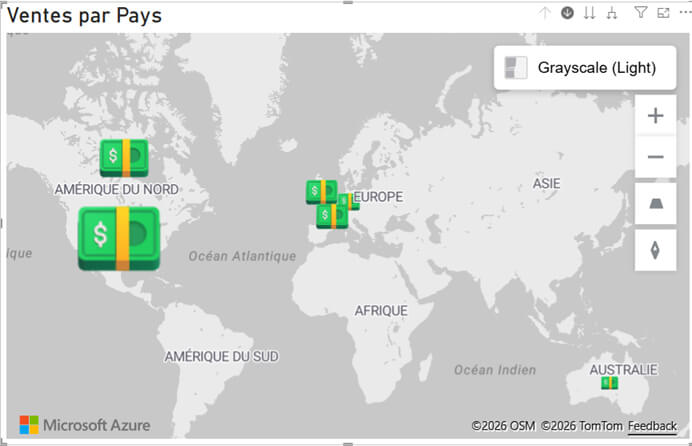
- Introduction des Marqueurs dans Azure Maps : Vous pouvez désormais remplacer les bulles classiques par des icônes personnalisées (camions, entrepôts, etc.) dont la taille peut varier selon vos données.
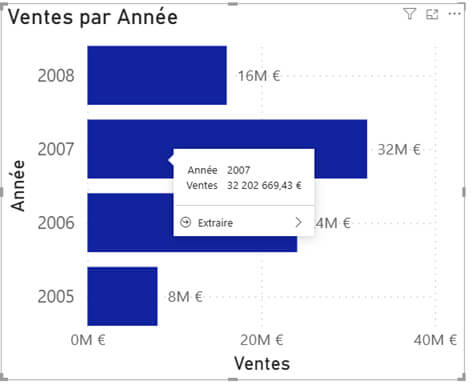
- Infobulles (Tooltips) modernes en disponibilité générale : Elles incluent désormais les actions de drill-down et drill-through directement dans le pied de page de l'infobulle.
- MODÉLISATION
- Édition des modèles avec Actualisation Incrémentielle : Il est désormais possible d'ouvrir et de modifier dans le service web les modèles configurés avec l'actualisation incrémentielle (auparavant bloqués).
- Support du jeu de caractères chinois GB18030-2022 : Une mise à jour importante pour la conformité réglementaire et le support des scripts de minorités et emojis
- CONNECTIVITÉ ET DÉVELOPPEURS
- Format PBIR par défaut : Le format Power BI Enhanced Report (PBIR) devient le format d'enregistrement par défaut, facilitant le suivi de version et le travail en mode développeur.
- VISUALISATIONS
- Funnel Chart par Powerviz : Un nouveau visuel d'entonnoir hautement personnalisable.
Passons maintenant au cœur de l’article, les fonctionnalités coups de cœur de Next Decision concernant les nouveautés de Janvier 2026 dans Power BI !
Création de rapports dans Power BI
Persistance du niveau de hiérarchie pour les paramètres de champ
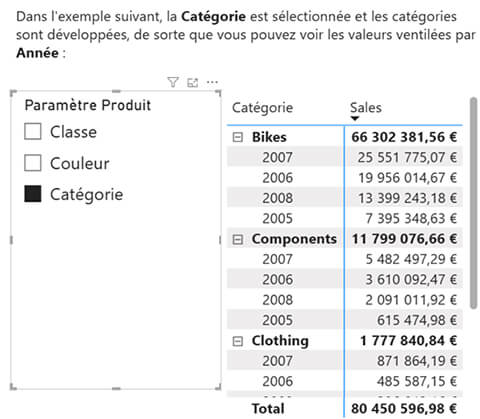
Depuis que les paramètres de champ sont devenus généraux en juillet 2025, Power BI forçait la persistance de l'état de développement des matrices. Si cela simplifiait la vie de beaucoup, certains utilisateurs préféraient l'ancien comportement où la matrice se réduisait automatiquement pour plus de clarté.
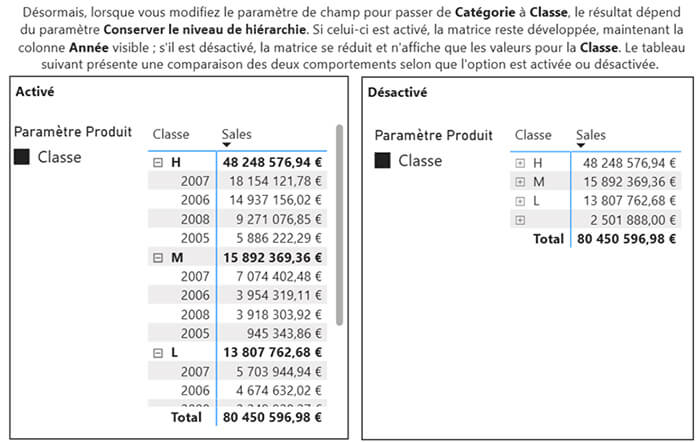
Microsoft a écouté la communauté et propose désormais une option à la carte : le réglage "Conserver le niveau de hiérarchie" au niveau du rapport.
Où le trouver ? Dans Power BI Desktop, allez dans Options et paramètres > Options > Fichier actif > Paramètres de rapport > Options des Paramètres de champ
L'impact : Si l'option est activée, changer une catégorie (ex: passer de "Marque" à "Couleur") garde vos lignes développées sur les années. Si elle est désactivée, la matrice se replie proprement sur la nouvelle sélection.
Améliorations du volet de formatage
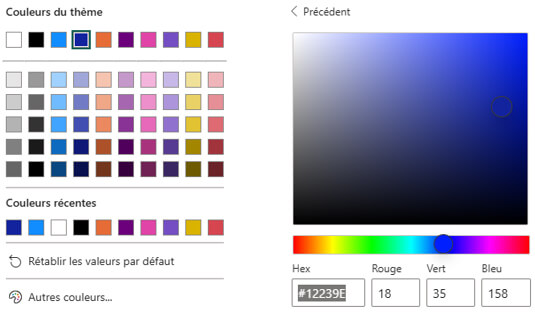
Avec cette version, deux améliorations majeures sont apportées au volet de formatage : une expérience optimisée du sélecteur de couleurs et des options de réinitialisation par défaut plus précises.
Expérience optimisée du sélecteur de couleurs
Les créateurs de rapports Power BI disposent désormais de nouvelles fonctionnalités pour personnaliser les couleurs des visuels:
- Indicateur de sélection : Un marqueur clair indique désormais la couleur du thème actuellement sélectionnée.
- Réinitialisation simplifiée : Une méthode simple permet de rétablir les couleurs à leurs paramètres par défaut.
- Bouton de retour : Un bouton permet de revenir facilement des couleurs personnalisées vers les couleurs du thème.
Options de réinitialisation granulaire
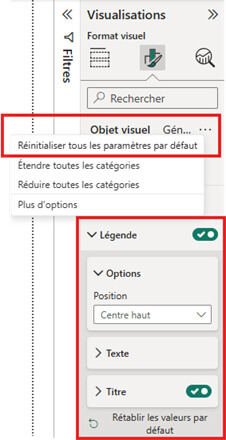
La fonction de réinitialisation par défaut permet aux créateurs d'annuler rapidement les personnalisations d'un visuel. Cette mise à jour offre désormais un contrôle plus fin, en complément des fonctionnalités existantes de réinitialisation complète :
- Réinitialisation par groupe : Vous pouvez désormais réinitialiser les paramètres d'un seul groupe de formatage au sein d'une section.
- Précision accrue : Cela permet de rétablir les réglages d'un groupe spécifique sans impacter le reste de la section ou du visuel.
- Contrôle global maintenu : Il est toujours possible de réinitialiser par défaut l'ensemble du visuel ou une section complète du volet de formatage, comme auparavant
Introduction des Marqueurs dans Azure Maps
Le visuel Azure Maps pour Power BI s'enrichit d'une fonctionnalité puissante : les Marqueurs. Vous pouvez désormais représenter vos points de données à l'aide d'icônes personnalisées, de tailles variables et de fonctionnalités de formatage avancées pour améliorer la clarté narrative de vos analyses.
- Icônes et images personnalisées : remplacez les marqueurs de forme basique par des icônes ou des images sur mesure pour représenter vos livraisons, installations ou actifs avec des symboles explicites tels que des camions, des entrepôts ou des alertes.
- Échelle dynamique : modifiez la taille des marqueurs dynamiquement pour refléter vos mesures de données, comme le volume d'expédition, la densité de population ou le chiffre d'affaires.
- Personnalisation visuelle : ajustez les couleurs et la transparence pour améliorer le contraste et la visibilité des informations sur la carte.
- Distinction par catégorie : utilisez des icônes distinctes pour chaque catégorie, rendant vos rapports beaucoup plus faciles à interpréter d'un seul coup d'œil.
Infobulles (Tooltips) modernes en disponibilité générale
Les infobulles modernes améliorent l'ergonomie, l'accessibilité et l'interactivité de vos rapports grâce à de nouvelles capacités :
- Actions de forage (Drill actions) : Un nouveau pied de page "Actions" permet aux utilisateurs de réaliser des opérations de drill down, drill up ou drill through directement depuis l'infobulle. Plus besoin d'utiliser le menu contextuel (clic droit) ou l'en-tête du visuel, ce qui rend l'exploration des données beaucoup plus intuitive.
- Style automatique : Les infobulles adoptent automatiquement les couleurs du thème de votre rapport. Vous conservez toutefois la possibilité de personnaliser les couleurs de l'arrière-plan, du texte et des icônes via le volet de formatage.
- Déploiement : Les nouveaux rapports bénéficient de ce style et du pied de page "Actions" par défaut. Pour vos rapports existants, vos personnalisations sont conservées, mais vous pouvez activer ou désactiver ce pied de page à tout moment dans les options du visuel.
D’autres nouveautés sont disponibles ce mois-ci. Vous pouvez en apprendre plus dans le blog officiel de Microsoft :
https://powerbi.microsoft.com/fr-fr/blog/power-bi-january-2026-feature-summary/
Ainsi s’achève cet article sur les nouveautés de Janvier 2026 made in Next Decision !
Nos consultants Next Decision sont experts certifiés Power BI et vous accompagnent dans votre projet Power BI. Nous pouvons également vous former, Contactez-nous !


