


 02 • 34 • 09 • 31 • 70
Ce mois-ci, Microsoft fait évoluer l’interface de conception de Power BI avec des nouveautés axées sur la flexibilité du design et l’amélioration de l’expérience utilisateur.
Avant de découvrir notre sélection de nouveautés incontournables, commençons par un listing de l’ensemble des nouvelles fonctionnalités de Power BI :
- Événements et annonces Power BI
- Championnat du monde de DataViz Power BI
- FabCon Europe à Barcelone
- Copilot et IA
- Fabric Apps pour les modèles sémantiques (Préversion)
- Copilot pour la modélisation web (Préversion)
- Rapports Power BI optimisés par l’IA : de la conception au déploiement avec des compétences d’agent (Préversion)
- Réponse aux données disponible dans Fabric Skills, Cowork et M365 Chat (Frontier)
- Reporting
- Carte des formes
- Sélecteur de dates pour les segments (Préversion)
- Options d’auto-expansion pour les en-têtes de lignes et de colonnes de matrices
- Nuage de points : marqueurs à ajustement automatique
- Améliorations des axes pour les graphiques à barres et histogrammes
- Options d'affichage au survol de l'image carte
- Choix de couleur de l’icône de sélection pour les segments
- Mise en forme conditionnelle à largeur fixe pour les matrices et les tableaux
- Sélection de cartes Azure activée par défaut
- Options d'infobulles pour les visuels
- Modélisation
- Fonctions DAX définies par l'utilisateur
- Grille de résultats de requêtes DAX avec filtrage et tri
- Développeurs + API
- Mise à jour par défaut du format de Power BI Enhanced Report (PBIR)
- Nouveau pont de desktop (Préversion)
- Autres
- Power BI dans Teams : les onglets Power BI sont désormais pris en charge dans les canaux privés et partagés
Le reporting dans Power BI
Carte de formes
Le visuel Carte de Formes permet l’utilisation de cartes intégrées, d’URL, ou bien de cartes personnalisées (fichiers externes TopoJSON ou GeoJSON). Dans ce dernier cas, il est maintenant possible de télécharger le format personnalisé après importation dans le rapport, afin de réaliser des modifications ou de sauvegarder le format actuel. Il n’y a donc plus besoin de rechercher le fichier d’origine !
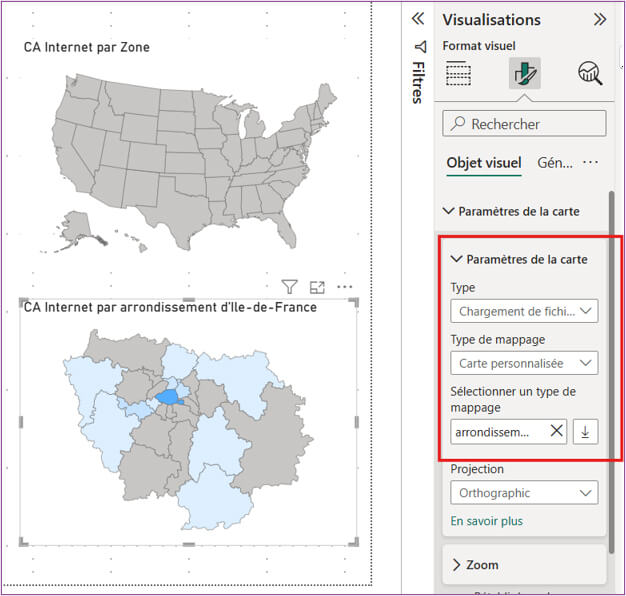
Autre bonus sur ce type de carte : la mise en forme de couleurs, qui s’adapte en fonction du format utilisé.
Sélecteur de dates pour les segments (Préversion)
Une nouveauté sur les segments de dates est apparue, offrant de nouvelles possibilités autant aux développeurs pour la maintenance des rapports qu’aux utilisateurs pour la flexibilité de sélection : le sélecteur de dates permet une sélection relative ou bien manuelle de dates à dates ou de date unique.
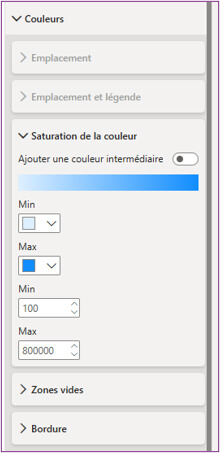
Petit rappel habituel : activez l'option dans les paramètres pour profiter de cette préversion.
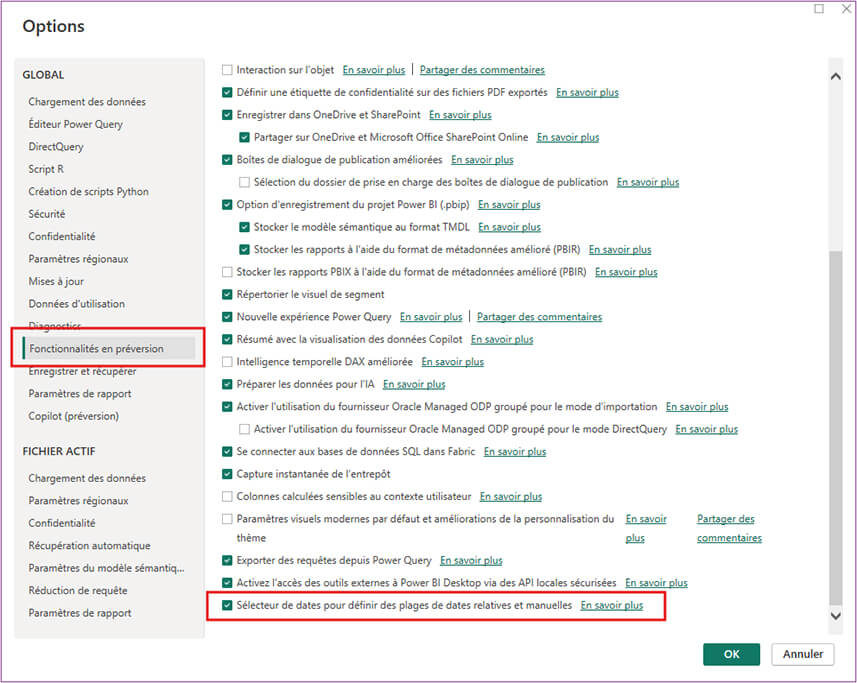
Après avoir ajouté un Segment à votre rapport avec un champ Date de Calendrier, sélectionnez “Sélecteur de date” en tant qu’option des Paramètres du segment.
En mode manuel, jouez avec le calendrier ou le curseur pour isoler votre période (plage ou date unique).
En relatif, fixez une plage dynamique. Elle se mettra à jour toute seule à chaque actualisation. Un vrai gain de temps au quotidien !
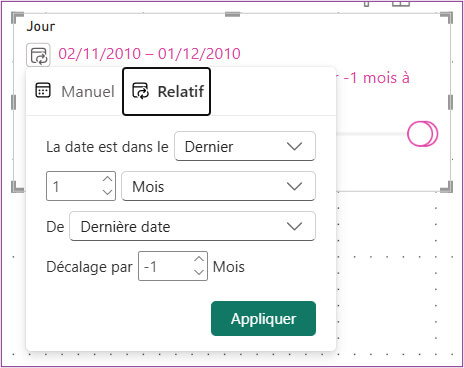
L’interface visuelle du segment affiche de manière claire le résumé de la sélection ainsi que la plage correspondante.
La sélection est relative à la date du jour, à la première ou la dernière date de l’année, du mois, des données du rapport… Une multitude de possibilités s’offre à vous !
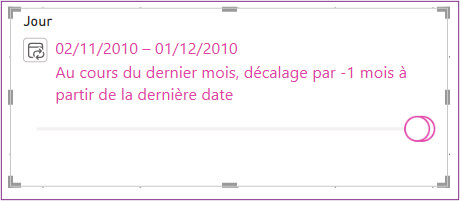
C'est une vraie liberté pour vos utilisateurs. Donnez-leur une valeur par défaut et laissez-les explorer les données en toute autonomie.
Choix de couleur de l'icône de sélection pour les segments
Une nouveauté qui apporte un petit plus au design de vos rapports : le choix de la couleur des icônes de sélection des segments (cases à cocher ou boutons radio).
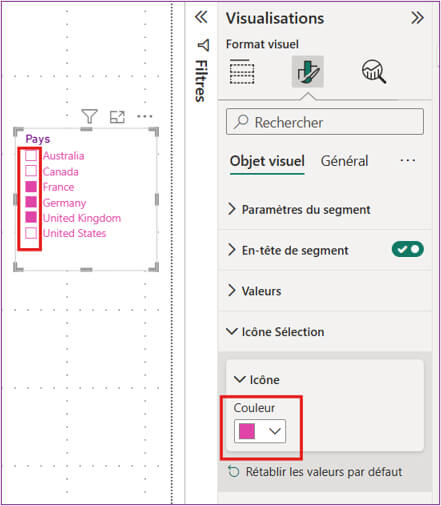
Ceci s'avère particulièrement utile pour les rapports utilisant des thèmes sombres ou personnalisés, ce détail améliorant l’apparence du segment.
Options d'infobulles pour les visuels
Dans les infobulles (Tooltips) des visuels, il est maintenant possible d’ajouter du texte personnalisé, sans passer par une mesure DAX.
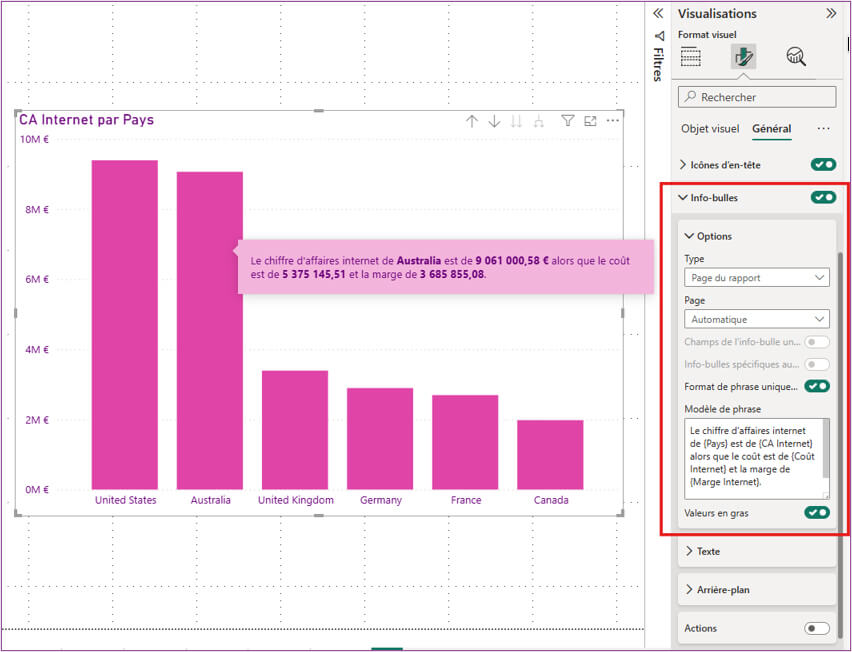
Désormais, il est possible d’enrichir les infobulles (Tooltips) avec du texte sur mesure, en complément ou à la place de la liste automatique des champs du visuel. Cette fonctionnalité permet d’intégrer des informations textuelles précises en faisant appel à des champs utilisés (ou non) dans le visuel, sans avoir recours à la création d’une mesure DAX dédiée.
Ainsi s’achève cet article sur les nouveautés Power BI de Juin 2026 made in Next Decision !
Nos consultants Next Decision sont experts certifiés Power BI et vous accompagnent dans votre projet Power BI. Nous pouvons également vous former, Contactez-nous !


