


 02 • 34 • 09 • 31 • 70
Le mois de mars a été riche pour Power BI et a vu quelques innovations, avec un accent mis sur l'interactivité et l'expérience utilisateur.
Commençons d’abord par un listing de l’ensemble des nouvelles fonctionnalités :
- Copilot et IA
- Mise à jour de l'expérience utilisateur du volet Copilot
- Mise à jour des commentaires de copilot
- Reporting
- Actualisation automatique du récit IA
- Flux de tâches translytiques (Disponibles pour tous)
- Améliorations des paramètres visuels par défaut et de la personnalisation du thème (Aperçu)
- Totaux personnalisés (Aperçu)
- Lignes de repère d'étiquettes de série pour les graphiques linéaires
- Mises à jour du thème du rapport
- Le segment de saisie prend désormais en charge la mise en forme conditionnelle.
- Modélisation
- Accès direct au lac OneLake (Disponible généralement)
- Visualisation TMDL dans la modélisation web (Aperçu)
- Fonctions DAX définies par l'utilisateur (Aperçu)
- Connectivité des données
- Pilote ODBC IBM Netezza (Disponible pour tous)
- Visualisations
- Diagramme de Sankey par Powerviz
- Analyse détaillée des graphiques circulaires PRO (Filtre) par ZoomCharts
- Laissez la géolocalisation guider votre analyse grâce à Icon Map Slicer pour Power BI
- ARBRE RADIAL
- accoCOMMENT – Collaboration contextuelle dans Microsoft Power BI
Passons maintenant au cœur de l’article, les fonctionnalités coup de cœur de Next Decision concernant les nouveautés de mars dans Power BI !
COPILOT ET IA
Mise à jour de l'expérience utilisateur du volet Copilot
Afin de garder une uniformité entre les différents outils, le volet Copilot a été mis à jour pour qu’il ait la même apparence dans les Rapports et les Applications. Si les fonctionnalités restent identiques, l’ergonomie a été repensée pour être plus intuitive et cohérente.
Mise à jour des commentaires de Copilot
Copilot introduit une nouvelle boite de dialogue enrichie pour vos évaluations. Désormais lorsque vous notez une réponse vous pouvez joindre un fichier de diagnostic. Cela permet aux équipes de comprendre plus précisément pourquoi une réponse était bonne ou au contraire mauvaise. De plus, vous pouvez prévisualiser le fichier de diagnostic avant de l’envoyer afin de vérifier notamment qu’aucune donnée sensible n’est transmise.
Le reporting dans Power BI
Actualisation automatique du récit IA
Pour rappel, le visuel de narration intelligente utilise l’IA pour générer instantanément un compte rendu de vos données avec les tendances, les points clés et variations importantes. Il peut résumer une page entière ou un visuel spécifique, il peut être totalement personnalisé en modifiant le texte généré, sa mise en forme et ajouter des valeurs dynamiques en posant des questions.
Auparavant, après un changement de filtre, il fallait cliquer manuellement sur le bouton "actualiser" pour que le texte se mette à jour. Désormais, si vous activez l’actualisation automatique dans les options de mise en forme, le résumé se met à jour instantanément quand l’utilisateur interagit avec le rapport.
Améliorations des paramètres visuels par défaut et de la personnalisation du thème (Aperçu)
Ce mois de mars a marqué un tournant esthétique avec l'arrivée des thèmes compatibles Fluent 2. Désormais, vos nouveaux rapports héritent automatiquement d'un style plus épuré et harmonieux : les graphiques en courbes adoptent des lignes lisses, les segments passent en liste déroulante par défaut et les boutons arborent un design moderne sans aucune intervention manuelle. Même le "papier peint" du canevas évolue vers un fond gris plus doux.
Cette fonctionnalité est actuellement en préversion. Pour en profiter, rendez-vous dans :
- Fichier > options et paramètres > options > fonctionnalités en préversion
- Cochez "paramètres visuels modernes par défaut"
Pour les nouveaux rapports, les thèmes seront ensuite automatiquement mis à jour, pour les rapports déjà existants, le style du thème ne changera que si vous décidez de le mettre à jour.
Pour ce faire : Affichage > Thèmes > Personnaliser le thème actuel > Mettre à jour le thème
Pour les experts des thèmes JSON, la personnalisation des thèmes s’enrichit également. Vous pouvez désormais y figer la taille des pages et faire directement référence aux couleurs structurelles (arrière-plan / premier plan), garantissant une cohérence parfaite sur vos rapports.
Totaux personnalisés (Aperçu)
Vous avez sûrement déjà rencontré dans Power BI ce casse-tête avec les totaux dans les tableaux ou matrices.
Le visuel affichait un ensemble de données par catégorie et le total ne correspondait pas toujours à la somme de ces différentes catégories car il prend en compte le contexte qu’on lui apporte et recalcule le "total". En règle générale c’est mathématiquement plus correct, cependant ce n’est pas toujours le résultat attendu.
Prenons l’exemple ci-dessous :
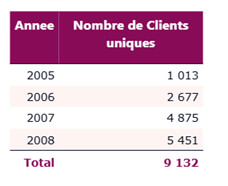
Il s’agit d’un tableau affichant le nombre de clients (uniques) recensé chaque année. Le total ne fait pas la somme des quatre années, il refait le calcul sur l’ensemble des données, c’est-à-dire qu’il calcule combien de clients différents sont venus durant toutes ces années.
Ici nous avons en tout 9 132 clients qui ont acheté entre 2005 et 2008. Désormais, si votre besoin métier est d’afficher la somme cumulée par année, plus besoin de faire une mesure DAX complexe :
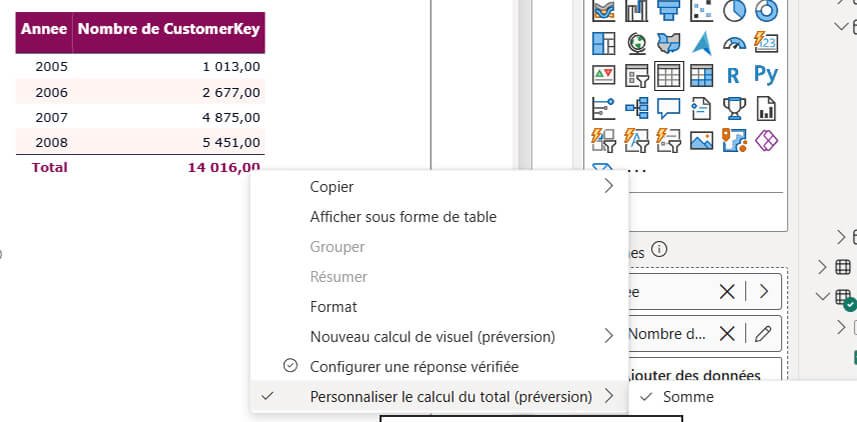
Il faut faire un clic droit sur le visuel > personnaliser le calcul du total > somme
Le tableau affiche maintenant exactement ce que vos utilisateurs attendent en conservant une seule mesure pour tout le rapport. Vous avez également la possibilité de faire un min, max, nombre (distinct) et nombre sur vos totaux.
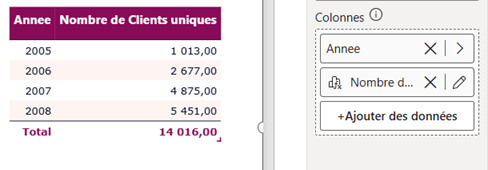
Une fois le total personnalisé activé, Power BI met automatiquement à jour le nom de votre colonne pour refléter le nouveau calcul (sauf si vous aviez déjà défini un nom personnalisé manuellement).
Comme vous pouvez le constater sur l’image du dessus, une icône à côté du nom de la colonne est apparue dans le volet Build. Vous la reconnaitrez car il s’agit de la même icone que les calculs visuels. En réalité les totaux personnalisés s’appuient sur la même technologie que les calculs visuels et partagent donc leurs avantages et leurs limitations (par exemple la mise en forme qui ne suit pas automatiquement celle de la mesure d’origine).
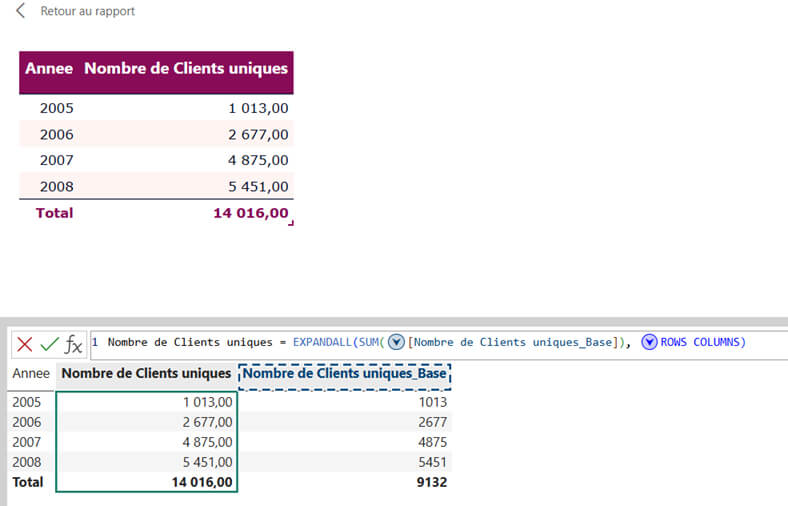
Si vous souhaitez comprendre la formule générée, cliquez simplement sur l'icône du "petit crayon". Cela vous ouvrira directement la vue "Calcul visuel" où vous pourrez consulter (ou modifier) la logique appliquée :
Lignes de repère d'étiquettes de série pour les graphiques linéaires
Cette mise à jour va apporter de la clarté à vos graphiques en lignes. Désormais il sera plus facile de savoir à quelle ligne appartient l’étiquette car une fine ligne relie visuellement chaque étiquette de texte au point final de sa courbe.
C’est particulièrement utile pour les graphiques qui contiennent beaucoup de catégories, cela améliore l'accessibilité du rapport.
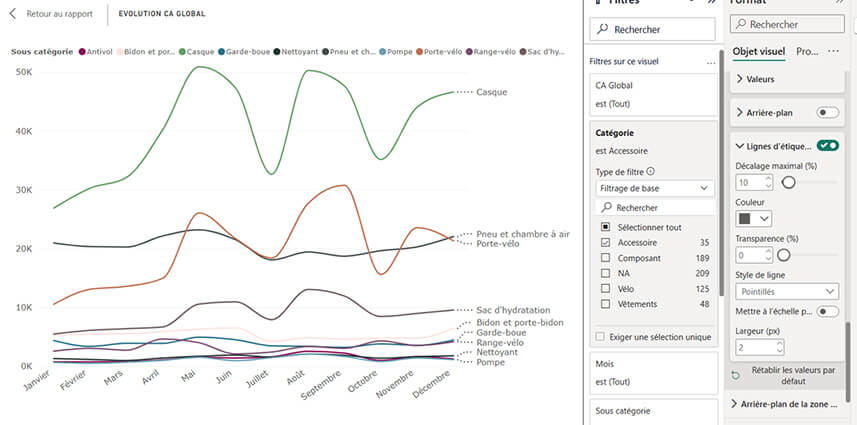
Vous aurez le choix dans la mise en forme de ces lignes d’étiquettes, vous pouvez ajuster l’épaisseur, la transparence, la couleur ou encore le style de la ligne pour l’adapter au mieux à votre rapport.
Pour les nouveaux rapports, les lignes s’activent automatiquement par défaut quand vous utilisez des étiquettes de séries. Pour les anciens rapports la mise en page reste intacte mais vous pouvez les activer manuellement.
Le segment de saisie prend désormais en charge la mise en forme conditionnelle
Nous avons exploré le segment de saisie le mois dernier dans notre article sur les nouveautés Power BI de février. Ce mois-ci, Power BI lui apporte une intelligence visuelle supplémentaire : la mise en forme conditionnelle (Fx).
Il est désormais possible d'appliquer des règles de couleurs dynamiques sur presque tous les éléments du segment (texte, icônes, bordures, arrière-plan).
Par exemple, vous pouvez configurer le segment pour qu'il change de couleur d'arrière-plan dès qu'une valeur est saisie ou filtrée. C'est un repère visuel immédiat pour le lecteur : il sait d'un coup d'œil que le rapport qu'il consulte n'est plus en vue "standard", mais qu'une simulation est en cours.
Voilà, vous savez tout sur les nouveautés Power BI de mars 2026 !
Lien officiel de Microsoft sur les nouvelles fonctionnalités : https://powerbi.microsoft.com/fr-fr/blog/power-bi-march-2026-feature-summary/
Nos consultants Next Decision sont experts certifiés Power BI et vous accompagnent dans votre projet Power BI. Nous pouvons également vous former, Contactez-nous !


