


 02 • 34 • 09 • 31 • 70
Le mois de novembre 2025 a marqué une étape marquante pour Power BI, avec un ensemble de mises à jour et d’améliorations pensées pour optimiser l’expérience utilisateur et renforcer les capacités d’analyse de la plateforme.
Ces innovations viennent répondre aux attentes croissantes des organisations en matière d’exploration de données, d’automatisation et de collaboration en temps réel.
- COPILOTE ET IA
- Posez toutes vos questions, où que vous soyez grâce à Standalone Copilot dans les applications mobiles Power BI (Préversion)
- Mises à jour du Copilot autonome dans Power BI
- Améliorations apportées aux réponses vérifiées
- Serveur de protocole de contexte de modèle Power BI distant pour dialoguer avec vos données (Préversion)
- SIGNALEMENT
- Extension automatique des colonnes de la matrice pour occuper tout l'espace disponible
- Visuel de la carte (Disponible en général)
- Amélioration de l'aspect visuel des images grâce au style, aux états et plus encore.
- OneLake Catalog prend désormais en charge les fonctions de données utilisateur pour les flux de tâches translytiques (Préversion)
- App Copilot
- MODÉLISATION
- Serveur MCP de modélisation Power BI (Préversion)
- Historique des versions du modèle sémantique (disponible pour tous)
- Extension TMDL pour Visual Studio Code (Disponible pour tous)
- CONNECTIVITÉ DES DONNÉES
- Connecteurs Spark et Impala (Disponibles en général)
- VISUALISATIONS
- Indicateur d'activité par Powerviz
- Arbre de décomposition – Tout en expansion
- Légendes dynamiques des graphiques dans Zebra BI Charts
- Drill Down Bubble PRO par ZoomCharts
- Générateur de thèmes Power BI
- Diagramme de Gantt de Nova Silva
- Transformez n'importe quelle image en données exploitables grâce à Synoptic Panel d'OKVIZ
Détaillons maintenant ces nouveautés Power BI !
Copilot et IA
Standalone Copilot
Posez toutes vos questions, où que vous soyez, grâce à Standalone Copilot dans les applications mobiles Power BI (Préversion)
Dans la prochaine mise à jour de l'application, nous activerons une nouvelle expérience Copilot autonome directement depuis votre page d'accueil mobile. Une messagerie instantanée complète vous permettra de poser toutes vos questions sur vos données et d'obtenir des informations instantanées grâce à Copilot, à tout moment et où que vous soyez.
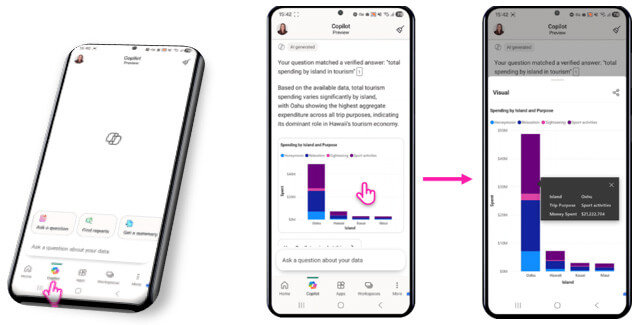
Pour commencer à dialoguer avec vos données, utilisez le nouveau bouton Copilot sur votre page d'accueil. Une fenêtre de chat s'ouvrira alors, dans laquelle vous pourrez saisir ou dicter (iOS uniquement) votre question, Copilot prendra le relais.
Lorsque vous posez une question sur une métrique ou un indicateur de performance clé (KPI), Copilot générera probablement une représentation visuelle en plus de répondre à votre question par du texte. Appuyez sur la représentation visuelle pour ouvrir un panneau et interagir avec elle.
Cliquez sur la citation ou la référence pour découvrir le contenu utilisé par Copilot pour étayer sa réponse. Vous pouvez également ouvrir le rapport à partir de cet emplacement.
Si vous souhaitez partager avec d'autres personnes les informations découvertes lors de la conversation, sélectionnez le bouton "Partager" dans le volet visuel ou copiez-les depuis la conversation.
Les applications iOS (iPhone et iPad) prennent également en charge la dictée : vous pouvez donc utiliser la voix pour poser des questions à Copilot. Cliquez sur l’icône du micro dans la fenêtre de discussion et Copilot se mettra à l’écoute, en attendant vos questions.
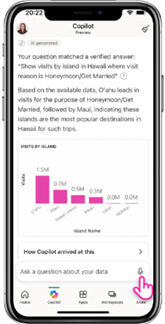
Grâce à cette nouvelle expérience Copilot autonome, vous pouvez désormais obtenir facilement des réponses rapides et rester au fait de la situation en dialoguant directement avec vos données depuis votre mobile.
Mises à jour du Copilot autonome dans Power BI
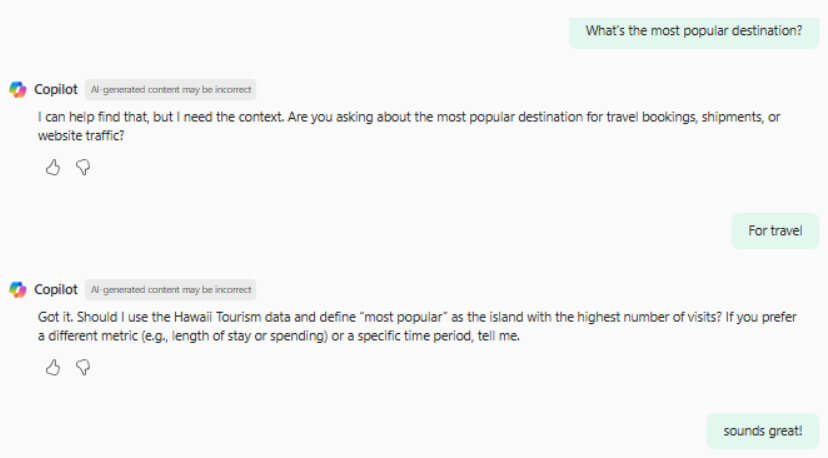
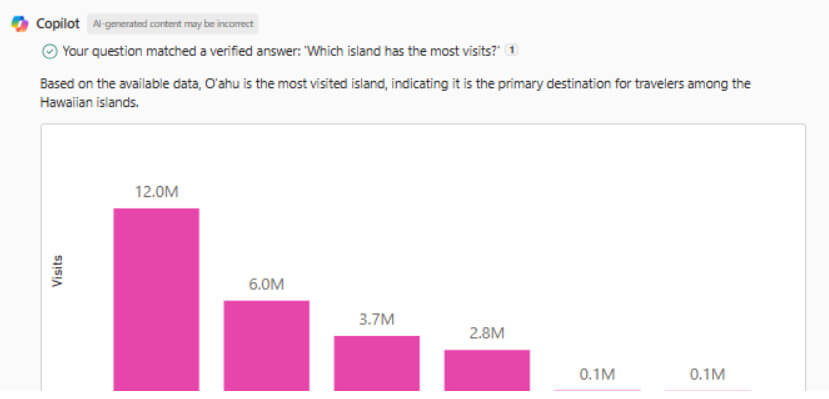
L'outil Copilot intégré à Power BI , également connu sous le nom de "discuter avec vos données", est désormais encore plus simple d'utilisation. Auparavant, Copilot demandait aux utilisateurs de choisir parmi une liste de sources de données possibles avant de répondre aux questions.
Désormais, cette étape est automatisée : si une correspondance pertinente est trouvée, elle est sélectionnée en arrière-plan et la réponse est directement fournie. Si un contexte supplémentaire est nécessaire, Copilot pose des questions simples pour clarifier la situation et trouver la source adéquate. Bien que ce raisonnement complémentaire puisse prendre quelques secondes de plus, l’obtention d’une réponse précise d’une source fiable justifie ce bref délai.
Nouveaux points d'entrée directement depuis la page d'accueil
Depuis fin novembre, vous pouvez accéder à Copilot directement depuis votre page d'accueil. Trouver ce que vous cherchez où poser des questions ponctuelles sur vos données n'aura jamais été aussi simple ! Il vous suffit de saisir votre question et d'appuyer sur Entrée.
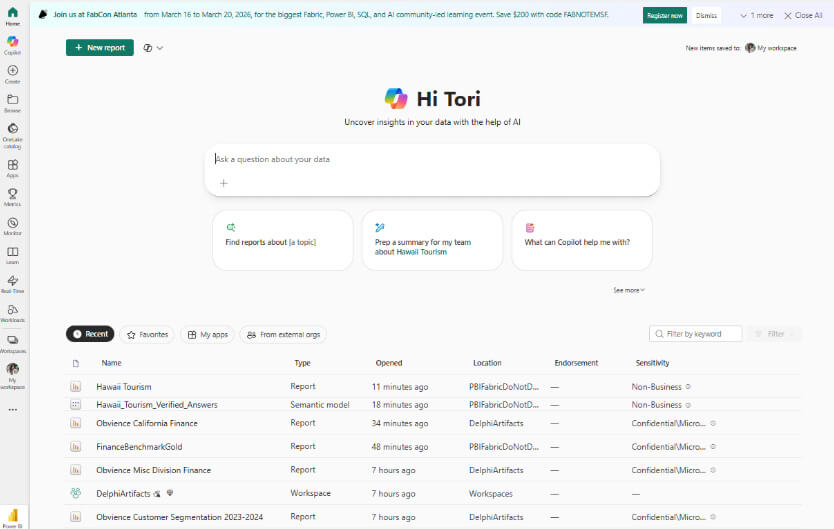
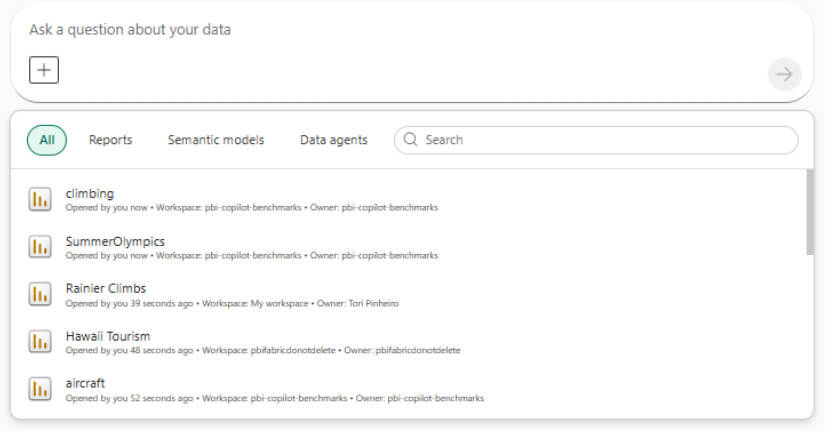
Amélioration de l’ajout d’éléments à votre question
Vous souhaitez ajouter un rapport ou d’autres éléments à votre question ? Les éléments sont désormais triés par date et filtrés facilement par type grâce à une nouvelle interface élégante, cohérente avec les autres fonctionnalités de Copilot chez Microsoft.
L'expérience Report Copilot dans Power BI a été améliorée, ce qui facilite plus que jamais la création, la modification et l'amélioration de rapports attrayants et riches en données grâce à l'IA.
Grâce à cette mise à jour, Copilot dans Power BI vous permet non seulement de créer des pages de rapport complètes en quelques secondes, mais vous offre également un contrôle, une flexibilité et une intelligence visuelle inégalés. La nouvelle expérience Report Copilot est disponible dès maintenant dans le service Power BI et Power BI Desktop.
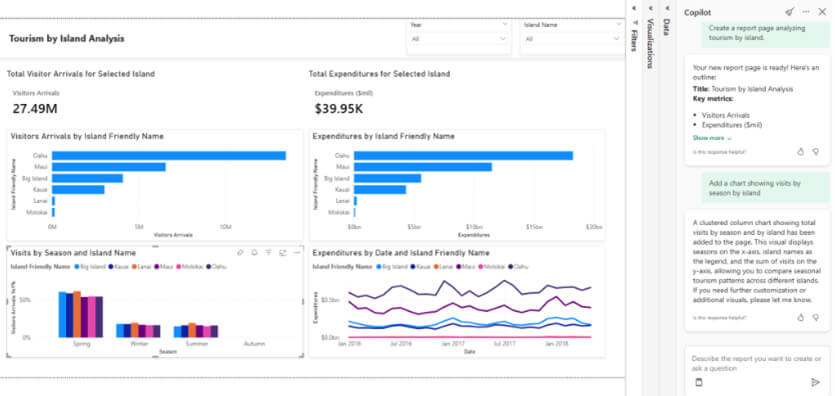
Création visuelle plus intelligente et plus performante
Le nouveau Copilot comprend vos données et vos intentions plus finement que jamais. Dites-lui simplement ce que vous voulez créer et regardez vos idées prendre vie instantanément.
- Meilleures recommandations visuelles : Copilot sélectionne désormais automatiquement les visualisations les plus appropriées à vos données.
- Bibliothèque visuelle étendue : Copilot prend en charge une gamme plus étendue de visuels, vous offrant ainsi plus d’options pour présenter vos analyses exactement comme vous les imaginez.
- Meilleure compréhension du contexte : lorsque vous décrivez ce que vous souhaitez voir, Copilot comprend désormais des instructions plus nuancées, produisant des résultats plus précis et pertinents.
Améliorations apportées aux réponses vérifiées
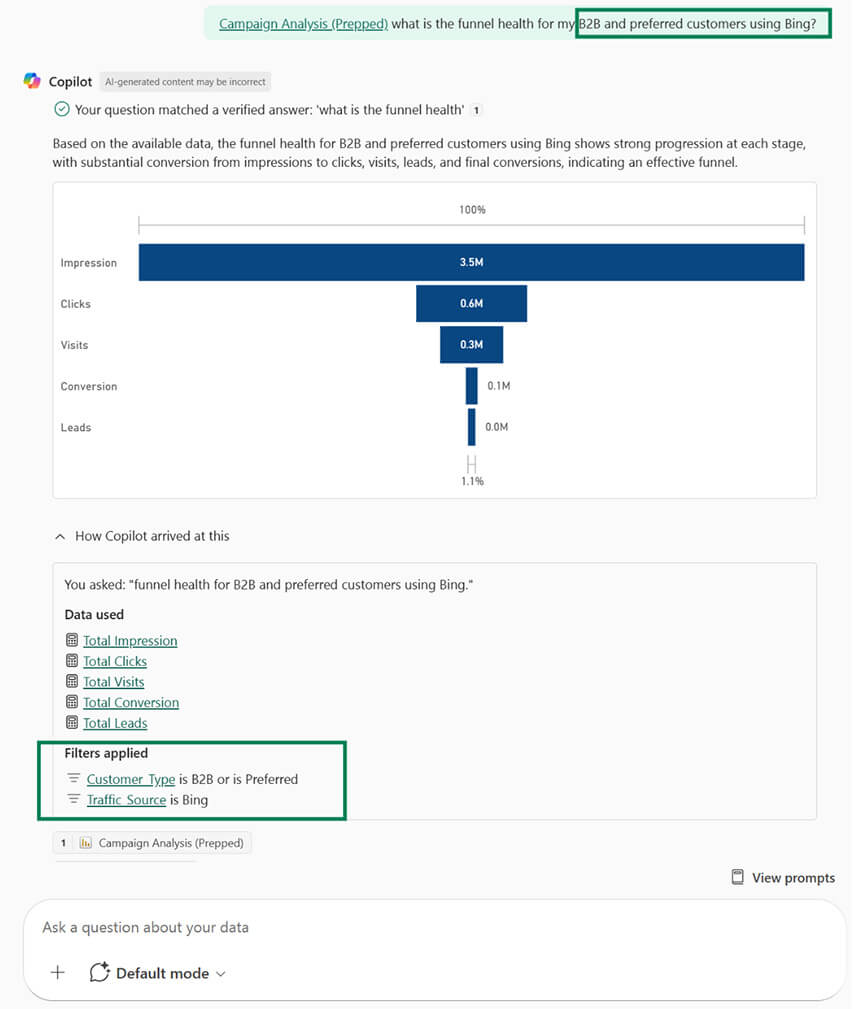
Cette mise à jour améliore la façon dont les réponses vérifiées héritent de l'état de votre visuel, élargit la flexibilité du filtrage et fournit des résultats plus fiables.
Quoi de neuf ?
Les réponses vérifiées héritent désormais de l'intégralité de l'état visuel : auparavant, elles ne prenaient en compte que les filtres actifs au moment de leur création. Désormais, elles héritent de l'intégralité de l'état visuel, y compris des segments. Cette modification répond directement à l'une des remarques les plus fréquentes que nous avons reçues.
Les segments de rapport ayant un impact sur le visuel sont hérités et affichés dans la réponse vérifiée.
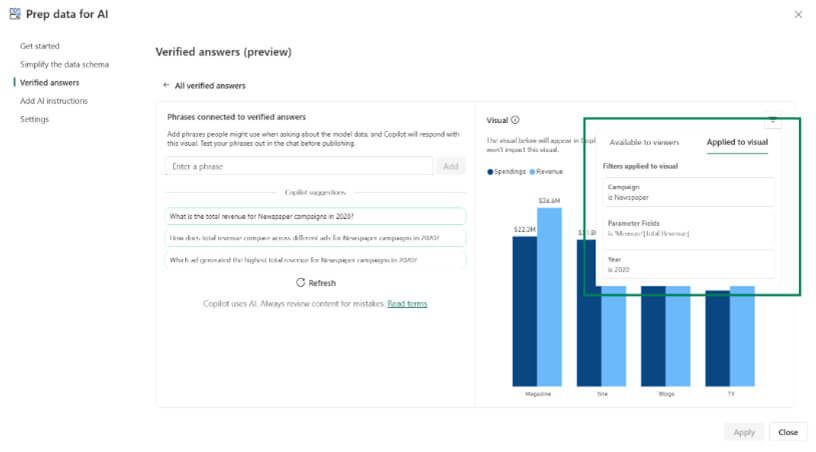
En plus des segments, des états visuels supplémentaires sont pris en charge :
- Sélections de trancheuses
- Choix de paramètres de champ
- Filtres croisés et surlignages croisés
- Filtres de forage
Amélioration des options de filtrage pour les auteurs
La configuration des réponses vérifiées est désormais plus flexible. Le nombre de combinaisons de filtres prédéfinies passe de 3 à 10, permettant ainsi des configurations plus complexes et nuancées.
Ces mises à jour permettent aux réponses vérifiées de s'intégrer parfaitement à l'expérience utilisateur de Copilot, en s'adaptant de manière fluide aux segments, filtres, interactions et actions d'exploration que les utilisateurs attendent de leurs visualisations. Les utilisateurs obtiendront ainsi des réponses qui reflètent fidèlement le contexte de leur analyse.
Résultat : des informations plus rapides et plus précises, un passage plus fluide de la question à la confiance et une meilleure base pour tirer des enseignements du reste de votre expérience Copilot.
Le signalement dans Power BI
Extension automatique des colonnes de la matrice pour occuper tout l'espace disponible
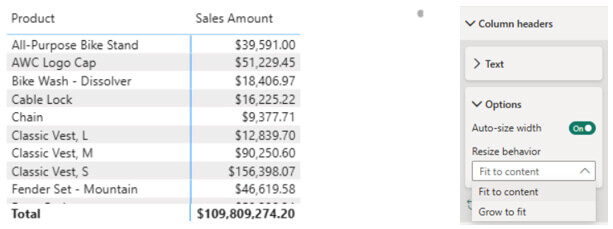
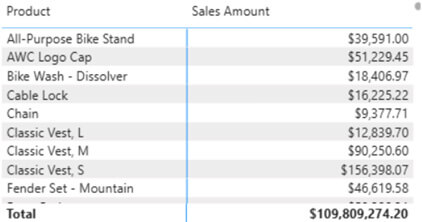
Le mois dernier, l'option "Ajuster à la taille de la page" a été ajoutée aux tableaux, permettant d'étendre les colonnes pour occuper tout l'espace disponible. Ce mois-ci, cette même option est activée pour les visualisations matricielles. Pour rappel : grâce à l'option "Ajuster à la taille de la page", tout espace supplémentaire dans la visualisation est réparti uniformément entre les colonnes existantes lorsque la largeur totale des colonnes est inférieure à celle du conteneur visuel, ce qui évite d'avoir à redimensionner manuellement pour combler les espaces vides.
Si votre matrice n'occupe pas toute la largeur visible, vous pouvez redimensionner manuellement les colonnes ou utiliser la nouvelle option "Ajuster à la largeur". Par exemple, cette matrice n'utilise pas entièrement l'espace disponible :
L'espace supplémentaire disponible sera réparti entre les colonnes :
Visuel de la carte (Disponible en général)
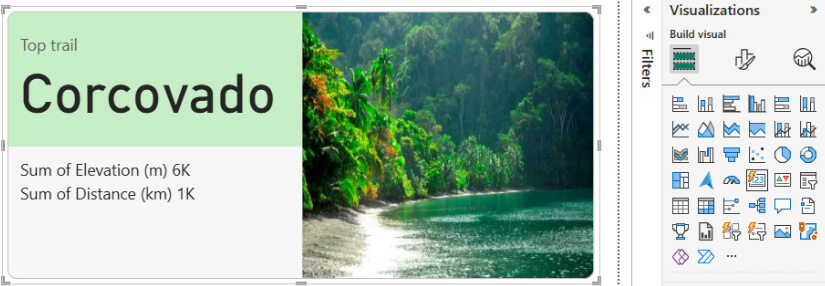
Le nouveau format Carte offre une manière moderne et attrayante de mettre en valeur les indicateurs clés de vos rapports. Il prend désormais entièrement en charge les images d'en-tête et propose une expérience de mise en forme cohérente pour une utilisation intuitive. Que vous souhaitiez présenter un produit, une équipe ou un logo, la nouvelle fonctionnalité d'image d'en-tête vous permet de créer des rapports visuellement riches, bien au-delà des simples données chiffrées. Le format Carte introduit également une mise en page en collage dynamique vous permettant de mettre en avant une section tandis que les deux autres se partagent l’espace restant.
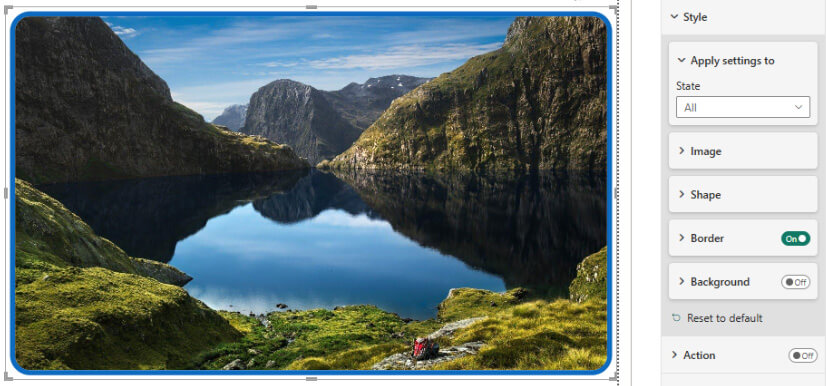
Amélioration de l'aspect visuel des images grâce au style et états
Les améliorations apportées à l'interface visuelle Image la rapprochent du niveau d'interactivité et de flexibilité de conception auquel vous êtes habitués.
- Créez des expériences plus attrayantes en personnalisant l'apparence des images en fonction des états d'interaction de l'utilisateur, tels que l'état par défaut, le survol et l'état cliqué des images.
- Outre la personnalisation des états, des options de mise en forme ont été ajoutées pour vous offrir un contrôle total sur l'apparence de vos images. Vous pouvez notamment modifier l'arrière-plan, les bordures et la forme. Grâce à ces améliorations, il est plus facile que jamais d'intégrer harmonieusement des images à la mise en page de vos rapports.
- La section "Sources, ajustement et effets" a été enrichie, avec davantage d'options pour la source des images, notamment le téléchargement, l'URL ou un champ de données.
- Il n'est plus nécessaire de supprimer l'élément visuel pour mettre à jour son image. Grâce à la dernière mise à jour, vous pouvez facilement modifier la source de l'image ou la remplacer, ce qui rend les modifications plus rapides et plus flexibles.
OneLake Catalog
OneLake Catalog prend désormais en charge les fonctions de données utilisateur pour les flux de tâches translytiques (Préversion)
L'interface de sélection des fonctions de données utilisateur Fabric pour les flux de tâches translytiques a été améliorée. Vous pouvez désormais utiliser le catalogue OneLake pour trouver et sélectionner la fonction de données utilisateur que vous souhaitez que votre bouton d'action appelle.
Avec le catalogue OneLake, vous pouvez :
- Consulter toutes les fonctions de données utilisateur disponible en un seul endroit
- Effectuer une recherche par mot-clé pour un accès rapide
- Afficher les détails tels que le propriétaire, l'emplacement et l'étiquette de sensibilité
- Filtrer par "Mes fonctions" ou "Approuvés" dans votre organisation pour plus de confiance et de gouvernance
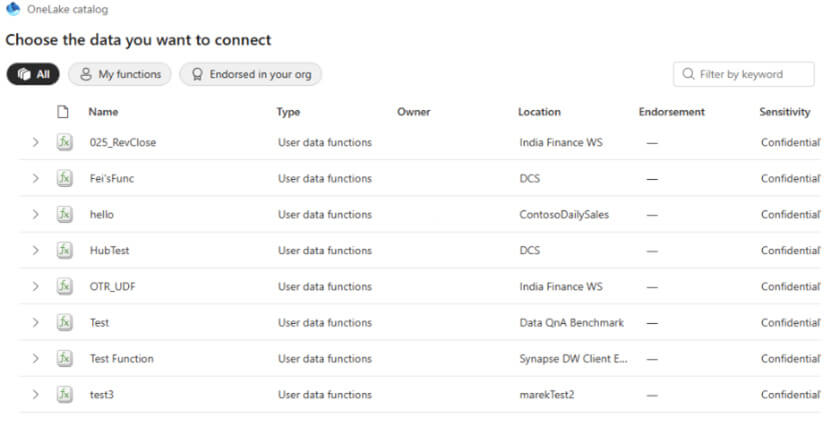
Cette nouvelle fonctionnalité est disponible lors de la sélection de la fonction pour les actions de la fonction Données.
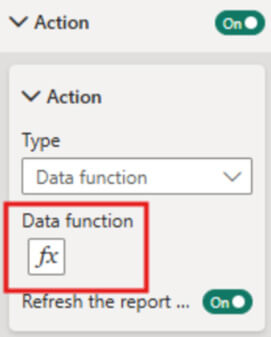
Sélectionnez un bouton, ouvrez le volet de format, activez Action, puis sous Fonction de données, sélectionnez le bouton fx.
La modélisation dans Power BI
Historique des versions du modèle sémantique (disponible pour tous)
Grâce à l'historique des versions, vous pouvez modifier vos modèles sémantiques en toute confiance, que ce soit sur le Web ou directement dans l'application Power BI Desktop, en sachant que vous pouvez restaurer les versions précédentes et corriger les erreurs critiques. Les versions sont automatiquement enregistrées dans un volet d'historique similaire à celui d'Office pour vos modèles sémantiques modifiés en direct, ce qui facilite la sélection et la restauration de toute version antérieure.
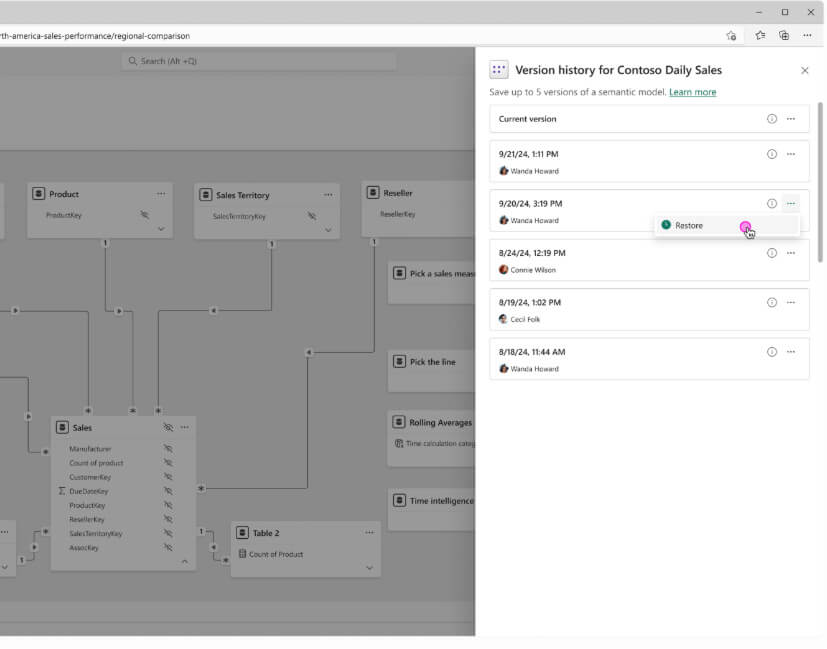
Power BI enregistre jusqu'à cinq versions pour chaque modèle sémantique prenant en charge l'historique des versions. Les versions sont enregistrées automatiquement lorsque vous :
- ouvrez un modèle sémantique en mode édition sur le Web ou ouvrez un modèle Direct Lake pour une édition en direct sur ordinateur
- publiez ou téléchargez un fichier .pbix
- restaurez une version précédente
Ainsi s’achève cet article sur les nouveautés Power BI de novembre 2025 made in Next Decision, un mois chargé de nouveautés et d’amélioration, notamment pour Copilot !
On vous donnne rendez-vous le mois prochain pour les prochaines nouveautés de Power BI !
Nos consultants Next Decision sont experts certifiés Power BI et vous accompagnent dans votre projet Power BI. Nous pouvons également vous former, Contactez-nous !


