


 02 • 34 • 09 • 31 • 70
Après une version de septembre particulièrement dense, la mise à jour de Power BI d'octobre est plus ciblée et se concentre principalement sur la partie reporting.
Comme d'habitude, nous passons en revue les nouveautés et faisons le point sur les fonctionnalités phares du mois.
- Copilot et IA
- Créez des rapports Power BI avec des visuels personnalisés grâce aux compétences pour Fabric (Disponibilité générale)
- Reporting
- Diagramme de Gantt (Préversion)
- Segment de liste avec option de menu déroulant (Préversion)
- Couleur de fond de la zone de tracé du graphique (Disponibilité générale)
- Axe hiérarchique à expansion automatique avec prise en charge des paramètres de champ (Disponibilité générale)
- Les signets personnels conservent la largeur des colonnes (Disponibilité générale)
- Modélisation
- Protection contre les surtensions plus précise grâce aux modèles sémantiques
Passons maintenant au cœur de l’article, les fonctionnalités coup de cœur de Next Decision concernant les nouveautés d’octobre dans Power BI !
Reporting Power BI
Diagramme de Gantt (Préversion)
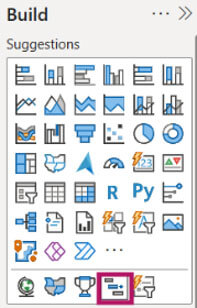
Power BI intègre un nouveau visuel natif : le Diagramme de Gantt. Plus besoin d’aller récupérer un visuel dans la place du marché, une fois activé dans les options > fonctionnalités en préversions, vous le trouverez directement dans le volet des visualisations.
Pour ceux qui ne connaissent pas, le diagramme de Gantt est un outil de gestion de projet qui permet de représenter visuellement un planning de travail dans le temps avec un axe vertical (les étapes du projet) et un axe horizontal (le temps). Chaque étape de projet est représentée par une barre qui indique un départ et une fin prévue.
Dans ce nouveau visuel, Microsoft propose plusieurs fonctionnalités pour construire et personnaliser son planning :
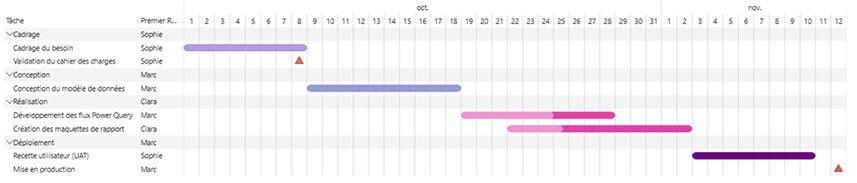
Tracé des barres temporelles : le visuel affiche des barres à partir de deux champs de date (Date de début et date de fin). Il est important de noter que le visuel ne calcule pas lui-même la date de fin à partir d’une date de début et d’une durée : il faut obligatoirement préparer ces colonnes en amont.
Affichage des jalons : un jalon s'affiche automatiquement lorsque le champ de Date de fin est vide et que la Date de début est renseignée. Par défaut, il se matérialise par un losange, mais sa forme, sa couleur et sa bordure peuvent être personnalisées dans les options de mise en forme.
Jauge d'avancement interne : permet de visualiser l'état d'avancement de chaque tâche grâce à une couleur qui vient remplir la barre de base. La valeur attendue doit être comprise entre 0 et 1 (ou 0 et 100 %).
Arborescence hiérarchique : possibilité d’associer des catégories aux tâches pour créer une arborescence directement dans le visuel (avec chevron pour déplier ou replier), prenant en charge plusieurs niveaux de regroupement.
Colonnes d'information : possibilité d'insérer des champs de métadonnées à côté de la liste des tâches pour apporter du contexte supplémentaire (par exemple le responsable, la durée en jours ou le statut).
Axe temporel : ajustement direct de l'échelle d'affichage de l'axe X (années, trimestres, mois, semaines ou jours) dans les paramètres du visuel. Il est également possible dans les options de mise en forme d’ombrer certains jours de la semaine (par exemple le weekend).
Mise en forme des barres : les barres peuvent être personnalisées avec les options classiques de mise en forme (bordures, transparence, règles conditionnelles), avec également la possibilité d'appliquer une couleur dédiée selon le niveau de hiérarchie.
Attention, pour les plannings complexes, le visuel ne gère pas encore les liens de dépendance entre tâches ni la ligne repère "Aujourd'hui ».
Segment de liste avec option de menu déroulant (Préversion)
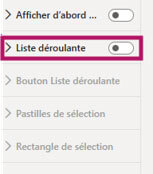
Le segment de liste, toujours en préversion, intègre désormais un format de menu déroulant. Cela permet de compacter le filtre dans un bandeau tout en conservant les options de personnalisation avancées de ce nouveau visuel.
Alors que l’ancien segment se limite à une simple liste de texte brut, ce composant permet d’y intégrer une image ou un sous-titre dynamique. Il est également possible d’appliquer une mise en forme différente selon l’état du bouton (par défaut, au survol, appuyé, sélectionné), ce qui modernise le rapport et améliore l’expérience utilisateur. Enfin, il récapitule l'ensemble des filtres déjà sélectionnés directement dans le bandeau fermé, ce qui comble un vrai manque sur l’ancien visuel.
Pour le configurer, ouvrez le volet Mise en forme puis cochez le la liste déroulante. Les réglages avancés sur les boutons, les pastilles de rappel et le rectangle de sélection s’activent automatiquement pour affiner le rendu.
Couleur de fond de la zone de tracé du graphique (Disponibilité générale)
Jusqu'ici, pour modifier le fond situé derrière les barres ou les courbes d'un graphique (histogramme, barres, aires, courbes), la seule option consistait à appliquer une couleur dans l'onglet Général > Effets. Cela teintait alors l'intégralité du conteneur (le titre, les marges, les axes et les légendes compris). Pour ne colorer que la zone de grille, il fallait contourner en important une image unie dans la zone de traçage.
Microsoft intègre désormais un sélecteur de couleur dédié à la zone de traçage dans le menu "Arrière-plan de la zone". Cela permet de faire ressortir la zone de données avec une teinte spécifique pour améliorer la lisibilité et le contraste du graphique, tout en conservant un conteneur et des bordures neutres.
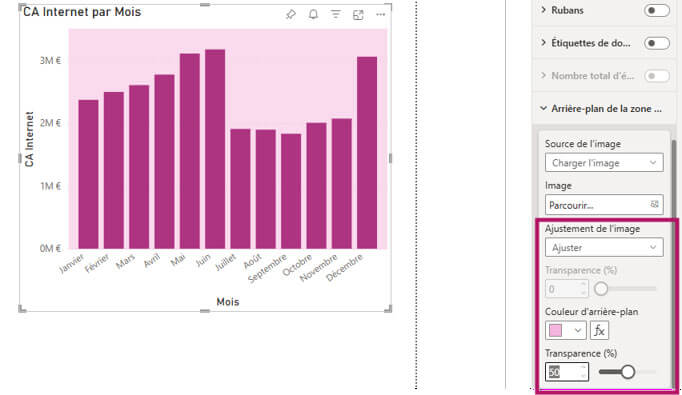
Cette option est actuellement disponible sur le Service Power BI et en cours de déploiement selon les versions de Power BI Desktop.
Axe hiérarchique à expansion automatique avec prise en charge des paramètres de champ (Disponibilité générale)
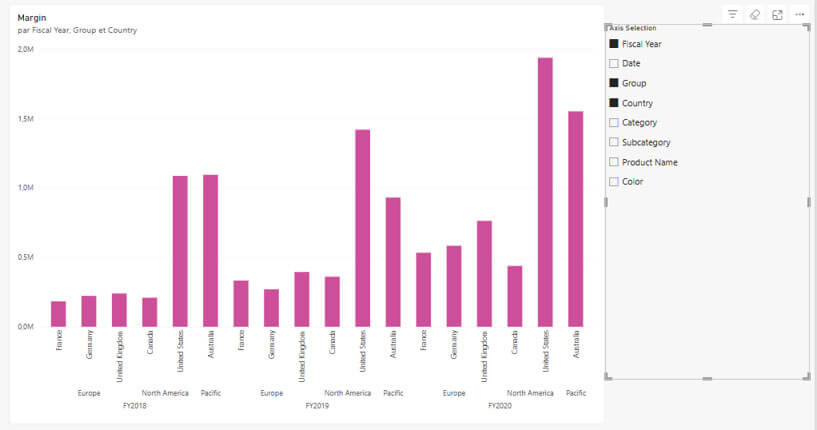
Les graphiques à barres, à colonnes et à courbes s'alignent enfin sur le fonctionnement des segments et des matrices. Ils prennent désormais en charge l'expansion automatique de l'axe hiérarchique dès que vous y déposez plusieurs colonnes, et cette fonctionnalité devient compatible avec les paramètres de champs.
En associant un paramètre de champ à l'axe, vous pouvez basculer instantanément d'une colonne unique à n'importe quelle combinaison de colonnes sous forme de hiérarchie. L'axe du graphique se développe automatiquement pour afficher les différents niveaux choisis, sans avoir à reconstruire le visuel ou à descendre manuellement dans l'arborescence.
Les signets personnels conservent la largeur des colonnes (Disponibilité générale)
Sur le service Power BI (en ligne), les utilisateurs qui consultent des rapports ont l'habitude d'ajuster manuellement la largeur des colonnes sur les tables ou matrices pour faciliter leur lecture. Jusqu'ici, ces réglages étaient éphémères : dès que la page était actualisée ou que les filtres étaient réinitialisés, les colonnes reprenaient leur largeur d'origine définie par le concepteur du rapport.
Désormais, les signets personnels prennent en compte ces ajustements de colonnes. Chaque utilisateur peut ainsi mémoriser sa mise en page personnalisée sans impacter le rapport officiel ni les autres collaborateurs.
C’est la fin de cet article de Next Decision sur les nouveautés Power BI du mois d’octobre 2026, rendez-vous le mois prochain !
Nos consultants Next Decision sont experts certifiés Power BI et vous accompagnent dans votre projet Power BI. Nous pouvons également vous former, Contactez-nous !


